 Skip to content
 IPTV PC einrichten 2026 –
So geht’s mit OttGenuss
20.000+ Live-TV-Kanäle in Full HD & 4K – direkt auf deinem PC oder Laptop. Kein Buffering, kein Ruckeln, kein Vertrag.
Möchtest du IPTV auf dem PC oder Laptop nutzen und weißt nicht, wie du anfangen sollst? Mit OttGenuss ist IPTV am Computer einzurichten einfacher als du denkst – und du brauchst dafür keine teure Hardware oder technische Vorkenntnisse. In dieser Anleitung zeigen wir dir, wie du IPTV PC einrichten 2026 kannst – schnell und unkompliziert.
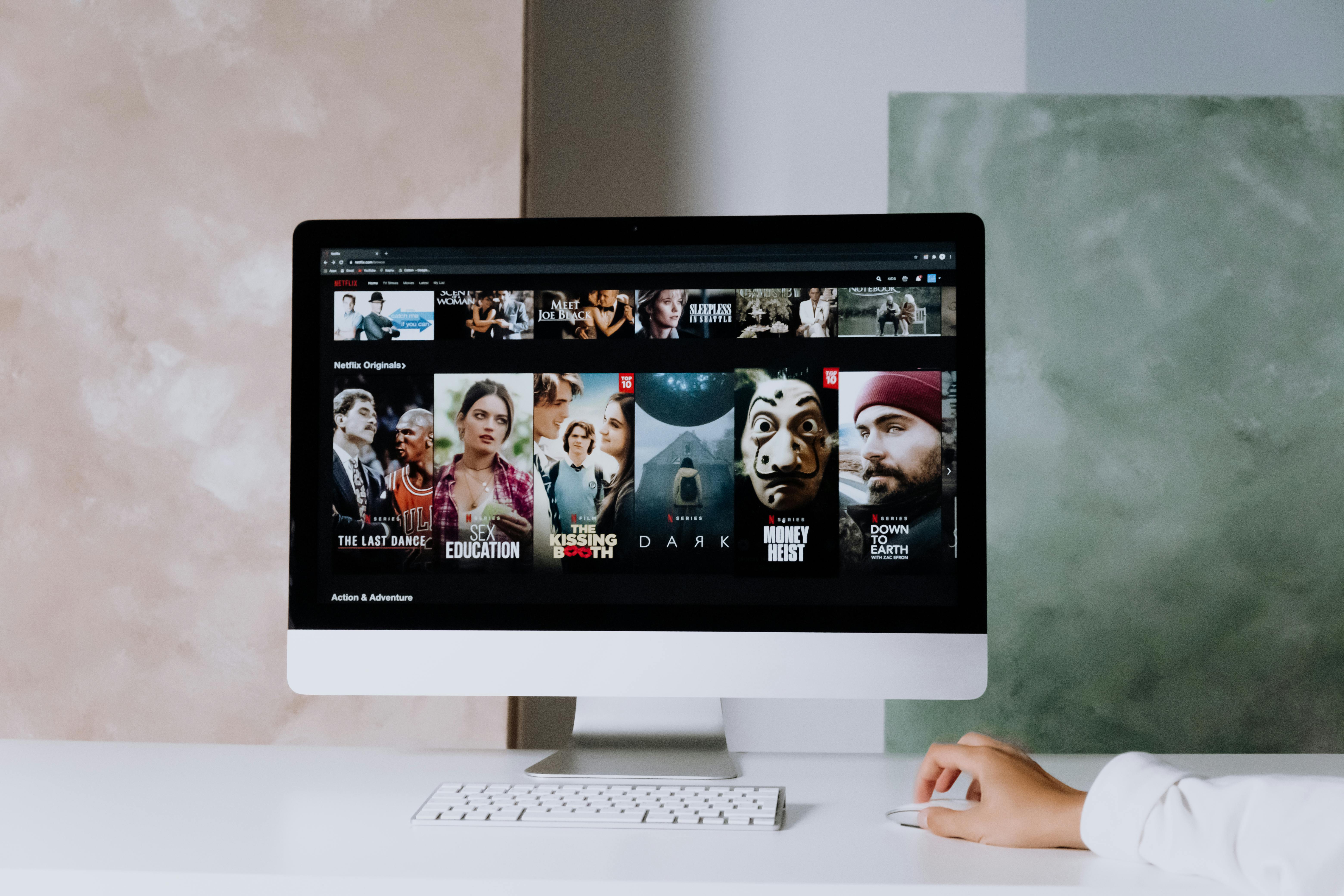
Warum IPTV auf dem PC schauen?
Dein Computer ist bereits vorhanden – du brauchst kein zusätzliches Gerät. Hier sind die wichtigsten Vorteile:
Kein Extra-Gerät nötig
Dein PC oder Laptop ist bereits vorhanden – einfach loslegen.
Großer Bildschirm
Laptop per HDMI an den TV anschließen für noch mehr Komfort.
Kostenlose Software
VLC ist gratis und sofort bereit – kein zusätzlicher Kauf nötig.
Windows & Mac
Alle empfohlenen Apps laufen auf beiden Betriebssystemen problemlos.
Multitasking
Nebenbei surfen oder arbeiten – während du deine Lieblingssender schaust.
Die 3 besten IPTV-Programme für PC 2026
VLC Media Player
Kostenlos & Zuverlässig
Open-source, unterstützt M3U direkt. Ideal für Einsteiger. Sofort einsatzbereit auf Windows und Mac.
IPTV Smarters Pro
Professionell & Übersichtlich
Moderne Oberfläche mit EPG, VOD und Live-TV. Läuft direkt im Browser ohne Download. Unterstützt Xtream Codes & M3U.
TiviMate (via BlueStacks)
Bestes Design
Die beste IPTV-App überhaupt – auf dem PC via Android-Emulator. Vollständiger EPG und Aufnahmefunktion.
IPTV mit VLC einrichten – Schritt für Schritt
Mit dieser Methode kannst du IPTV PC einrichten 2026 schnell und kostenlos mit VLC.
VLC herunterladen
Lade VLC kostenlos auf videolan.org herunter – verfügbar für Windows und Mac.
M3U-Link kopieren
Deinen OttGenuss M3U-Link erhältst du nach der Bestellung per E-Mail.
Netzwerkstream öffnen
In VLC: Medien → Netzwerkstream öffnen (Strg+N) aufrufen.
Link einfügen & starten
M3U-Link einfügen → „Wiedergabe” klicken. ✅ Alle Sender erscheinen sofort in der Playlist!
IPTV Smarters Pro auf dem PC nutzen
Im Browser – einfachste Methode:
Browser öffnen
Gehe auf app.iptvsmarters.com
Add User → M3U URL
Klicke auf „Add User” → „M3U URL” auswählen.
OttGenuss M3U-Link einfügen
Füge deinen OttGenuss M3U-Link ein.
Add klicken – fertig!
Klicke „Add” – sofort verfügbar, kein Download nötig!
📱 IPTV auch auf anderen Geräten nutzen?
Buffering vermeiden – 7 effektive Tipps
LAN statt WLAN
Ethernet-Kabel gibt stabilste Verbindung – besonders bei 4K.
Geschwindigkeit prüfen
Mindestens 10 Mbit/s für HD, 25 Mbit/s für 4K empfohlen.
VLC-Cache erhöhen
Extras → Einstellungen → Netzwerk-Caching auf 2000 ms stellen.
Browser-Cache leeren
Regelmäßig bei webbasierten Playern (Strg+Shift+Del).
Downloads pausieren
Keine Updates im Hintergrund beim Streamen laufen lassen.
Server wechseln
OttGenuss bietet mehrere stabile Server an – einfach wechseln.
Grafiktreiber aktualisieren
Veraltete Treiber verursachen Wiedergabeprobleme.
Häufige Fehler – und wie du sie löst
→ M3U-Link abgelaufen. Kontaktiere den OttGenuss Support für einen neuen Link.
→ VLC: Extras → Einstellungen → Video → Ausgabe auf „DirectX” (Windows) oder „OpenGL” (Mac) stellen.
→ DNS ändern: Windows Netzwerkeinstellungen → IPv4 → DNS auf 8.8.8.8 oder 1.1.1.1 setzen.
→ Bei 20.000+ Sendern 2–3 Minuten warten oder IPTV Smarters statt VLC verwenden.
Wie viel Internet brauche ich?
| Qualität | Benötigte Geschwindigkeit |
|---|---|
| SD (Standard) | 3–5 Mbit/s |
| Full HD | 10–15 Mbit/s |
| 4K Ultra HD | 25–50 Mbit/s |
Häufig gestellte Fragen (FAQ)
IPTV PC einrichten 2026 war noch nie so einfach!
Mit OttGenuss bekommst du über 20.000 Sender in HD & 4K, stabilen 99% Uptime und 24/7 deutschsprachigen Support – ab nur 9€/Monat, ohne Vertragsbindung.