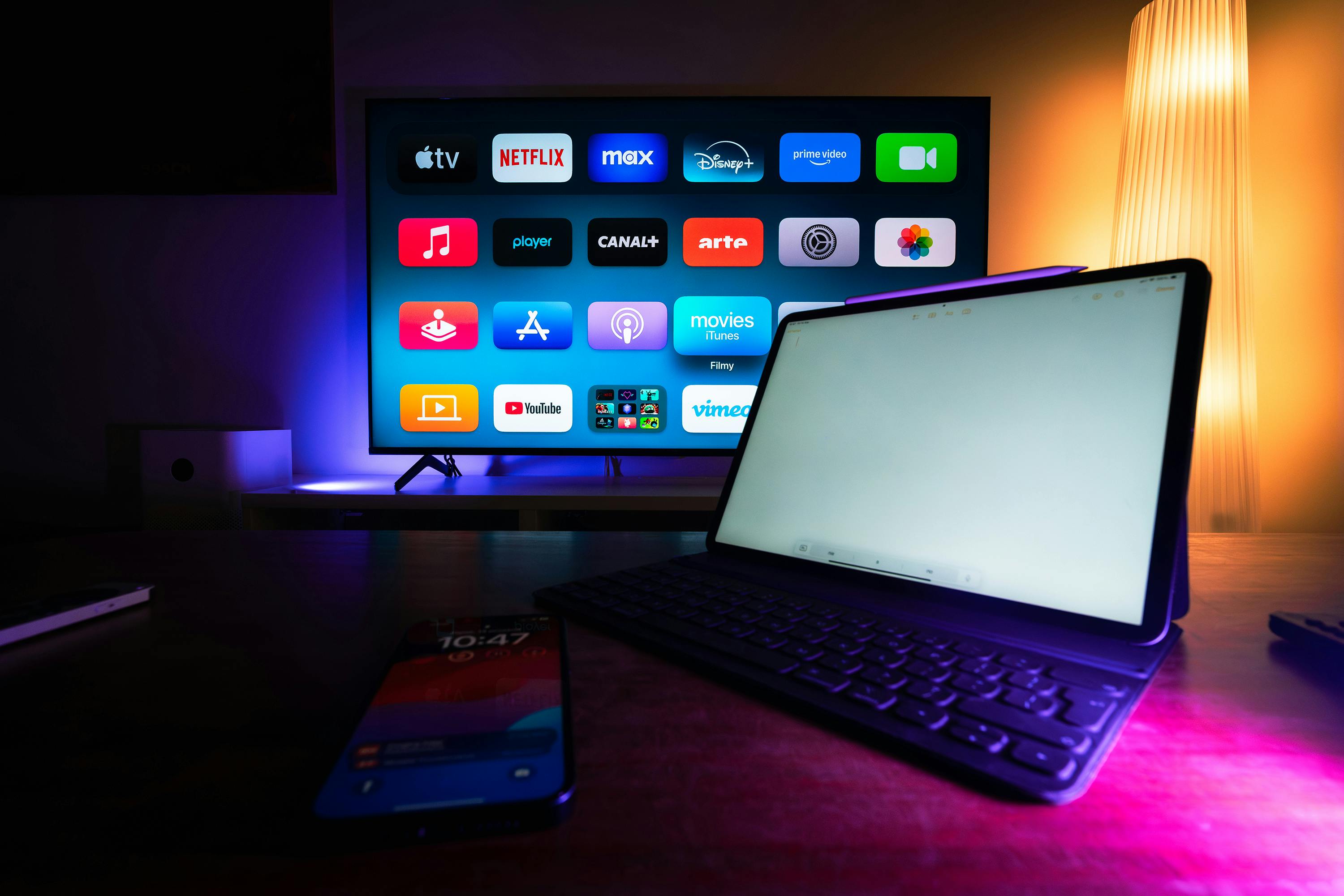
Du möchtest IPTV auf dem Laptop nutzen, weißt aber nicht genau, welche App du brauchst oder wie die Einrichtung funktioniert? In diesem Guide zeige ich dir Schritt für Schritt, wie du auf Windows 10, Windows 11 oder MacBook in weniger als fünf Minuten Live-TV, Sportkanäle und tausende internationale Programme siehst – ohne teuren Satellitendish, ohne Kabel, ohne Vertrag.
Bitte füge hier dein Artikelbild ein Alt-Text: IPTV auf dem Laptop nutzen 2026 – OttGenuss Anleitung für Windows und Mac
Der Laptop ist für viele das meistgenutzte Gerät im Alltag. Ob im Wohnzimmer, im Bett oder unterwegs im Café – wer IPTV auf dem Laptop einrichten möchte, hat 2026 mehr Möglichkeiten als je zuvor. Im Vergleich zum Smartphone bietet der Laptop ein größeres Display, eine stabilere WLAN-Verbindung und deutlich mehr Leistung für hochauflösende Streams in Full HD oder 4K.
Was ist IPTV und warum eignet sich der Laptop perfekt dafür?
IPTV (Internet Protocol Television) überträgt TV-Signale nicht über Antenne oder Kabel, sondern über das Internet. Du bekommst eine M3U-Playlist oder einen XTREAM-Codes-Zugang und kannst damit Tausende Live-Sender sowie umfangreiche Video-on-Demand-Bibliotheken streamen.
Der Laptop bietet dabei entscheidende Vorteile: ein stabiles Betriebssystem, Unterstützung für alle gängigen IPTV-Player, eine größere Bildschirmfläche als das Smartphone und die Möglichkeit, den HDMI-Ausgang zu nutzen, um das Bild direkt auf den Fernseher zu spiegeln. So verwandelst du deinen Laptop in eine vollwertige Set-Top-Box.
Ob du IPTV mit Netflix vergleichst oder dir überlegst, ob sich der Umstieg von Sky zu IPTV lohnt – der Laptop ist ein idealer Einstiegspunkt, weil keine zusätzliche Hardware nötig ist.
💡 Gut zu wissen
Für IPTV auf dem Laptop empfehlen wir eine Internetverbindung von mindestens 25 Mbit/s für Full HD und 50 Mbit/s für 4K-Streams. Bei WLAN am besten den 5-GHz-Kanal nutzen.
Die besten IPTV Player für den Laptop 2026 – Windows & Mac
Nicht jeder Player ist gleich. Im Jahr 2026 gibt es einige besonders zuverlässige Optionen, die sich für IPTV auf dem Laptop bewährt haben. Hier sind die Top-Empfehlungen:
1. VLC Media Player – der Klassiker (kostenlos)
VLC ist der beliebteste M3U Player für Windows und steht auch für Mac und Linux kostenlos zur Verfügung. Er unterstützt M3U-Playlisten direkt – einfach über „Medien → Netzwerkstream öffnen” die M3U-URL einfügen. VLC läuft problemlos auf Windows 10 und Windows 11, ist zuverlässig, leichtgewichtig und benötigt keine Registrierung.
IPTV auf dem Laptop nutzen ist die
flexibelste Art, Live-TV zu genießen.
2. Kodi – die Allround-Plattform
Kodi ist ein Open-Source-Mediacenter für Windows und Mac, das mit dem Add-on PVR IPTV Simple Client vollständige IPTV-Unterstützung bietet. Ideal, wenn du auch lokale Mediendateien, Podcasts und Wetterdaten integrieren möchtest. Die EPG-Unterstützung (elektronischer Programmguide) ist ein klares Plus.
3. IPTV Smarters Pro – für Xtream Codes
IPTV Smarters Pro gilt als eine der besten IPTV Apps für Windows und ist weltweit einer der meistgenutzten Clients. Er existiert als Windows-Desktop-App und ermöglicht die direkte Anmeldung mit Xtream-Codes-Zugangsdaten. Du bekommst EPG-Daten, VOD-Bibliothek und einen übersichtlichen Kanal-Guide – alles in einer Oberfläche.
4. Oplayer / Perfect Player – für erfahrene User
Wer mehr Kontrolle über Buffer-Einstellungen und Hardware-Dekodierung möchte, greift zu Perfect Player (Windows) oder Oplayer. Beide unterstützen sowohl M3U als auch Xtream Codes und bieten anpassbare Benutzeroberflächen.
5. Browser-basiertes IPTV (kein Download nötig)
Einige IPTV-Anbieter stellen ein Web-Portal bereit, das direkt im Chrome- oder Firefox-Browser funktioniert – ganz ohne Installation. Das ist die schnellste Lösung für Einsteiger, hat aber oft weniger Funktionen als dedizierte Apps.
Player
Windows
Mac
EPG
VOD
Kostenlos
VLC
✔
✔
✘
✘
✔
Kodi + PVR
✔
✔
✔
✔
✔
IPTV Smarters
✔
✘
✔
✔
✔
Perfect Player
✔
✘
✔
✔
✔
Browser-Portal
✔
✔
✘
✔
✔
IPTV auf dem Laptop einrichten – Schritt für Schritt 2026
Das folgende Tutorial zeigt die Einrichtung am Beispiel von VLC + OttGenuss, was für die meisten Einsteiger der schnellste und einfachste Weg ist. Alles dauert weniger als 5 Minuten.
1
OttGenuss Abo wählen oder 24h Test anfordern
Schreibe uns über WhatsApp und fordere deinen kostenlosen 24-Stunden-Testzugang an. Du erhältst innerhalb weniger Minuten deine Zugangsdaten (M3U-URL oder Xtream Codes).
2
VLC Media Player herunterladen und installieren
Gehe auf vlc.media und lade die aktuelle Version für Windows oder Mac herunter. Die Installation dauert ca. 60 Sekunden.
3
M3U-Link in VLC öffnen
Starte VLC → „Medien” → „Netzwerkstream öffnen” (Strg+N) → füge deine M3U-URL ein → Klick auf „Wiedergeben”. Fertig!
4
Kanal aus der Playlist wählen
In der Wiedergabeliste links siehst du alle verfügbaren Kanäle. Wähle einfach deinen Sender aus – HD-Kanäle sind mit [HD] oder [FHD] markiert.
5
Optional: Auf TV spiegeln via HDMI
Schließe deinen Laptop über ein HDMI-Kabel an den Fernseher an. Windows: Displayeinstellungen → Zweiten Bildschirm → „Duplizieren”. Mac: Systemeinstellungen → Displays → „Bildschirmspiegelung”.
Wer lieber Kodi nutzt, kann das Add-on „PVR IPTV Simple Client” unter Add-ons → Add-ons installieren → PVR-Clients aktivieren und dort die M3U-URL hinterlegen. Kodi zeigt dann auch einen EPG (Programmzeitschrift) an – besonders praktisch für die Bundesliga-Übertragungen live.
IPTV auf dem Laptop ohne Buffering – die wichtigsten Tipps 2026
Ruckeln oder Ladeunterbrechungen sind das Ärgernis Nummer eins beim IPTV-Streaming. Mit den folgenden Einstellungen läuft IPTV auf dem Laptop flüssig durch.
LAN statt WLAN: Wo möglich, nutze ein Ethernet-Kabel. Das reduziert Latenz und Paketverluste erheblich.
VLC Cache erhöhen: Extras → Einstellungen → Eingabe/Codecs → Netzwerk-Cache auf 2000 ms einstellen.
Hardware-Dekodierung aktivieren: In VLC unter Extras → Einstellungen → Video → Ausgabe-Module „DirectX (DirectDraw)” für Windows oder „OpenGL” für Mac wählen.
Hintergrundprogramme schließen: Browser-Tabs, Updates und Antivirus-Scans können Bandbreite fressen. Vor dem Streaming unnötige Prozesse beenden.
VPN ausschalten: Ein aktives VPN verlangsamt die Verbindung. Für IPTV ist kein VPN nötig.
Richtige Serverregion wählen: Wenn dein Anbieter mehrere Server-URLs anbietet, wähle den nächsten (z.B. EU-Server für Deutschland).
Wenn du IPTV auf einem älteren Laptop mit schwächerer CPU nutzt, schalte in VLC die Hardware-Dekodierung an und wähle niedrig aufgelöste Streams (720p statt 4K). So vermeidest du CPU-Engpässe und Ruckler.
IPTV auf dem MacBook nutzen – das musst du wissen
Wer IPTV auf dem MacBook einrichten möchte, hat ein paar Besonderheiten zu beachten. Da macOS keine native IPTV-App aus dem Mac App Store unterstützt, greift man am besten zu VLC (kostenlos) oder Infuse (mit Abo, aber eleganter UI). Kodi ist ebenfalls für macOS verfügbar und bietet die gleiche Funktionalität wie die Windows-Version.
Wichtig für Apple Silicon (M-Chip): VLC läuft seit Version 3.0.18 nativ auf M1/M2/M3 und M4-MacBooks – du brauchst kein Rosetta 2. Die Performance ist ausgezeichnet, selbst bei 4K-Streams.
Für die Bildschirmspiegelung auf einen Apple TV oder Smart TV kannst du AirPlay nutzen: Starte den Stream in VLC auf dem MacBook, drücke dann die AirPlay-Taste in der Menüleiste und wähle deinen Fernseher aus. So streamt ihr bequem vom Sofa aus auf den großen Bildschirm.
IPTV Laptop Kosten 2026 – Was kostet ein gutes Abo?
Die Player-Software ist in den meisten Fällen kostenlos. Der eigentliche Kostenpunkt ist das IPTV-Abo beim Anbieter. Bei OttGenuss zahlst du im Vergleich zu Sky oder DAZN einen Bruchteil – und bekommst trotzdem Zugang zu über 10.000 Live-Kanälen sowie einer riesigen VOD-Bibliothek.
Hier sind unsere aktuellen Pakete für 2026:
3 Monate
25,99€
≈ 8,66 € / Monat
6 Monate
39,99€
≈ 6,67 € / Monat
⭐ Beliebt
1 Jahr
59,99€
≈ 5,00 € / Monat
2 Jahre
88,99€
≈ 3,71 € / Monat
Im Vergleich dazu kostet ein Netflix-Standard-Abo (HD) allein schon über 13 € im Monat – ohne Live-TV oder Sport. DAZN und Sky liegen noch deutlich höher. Mehr zum Thema Kosten findest du in unserem Artikel IPTV Kosten 2026.
Du kannst OttGenuss außerdem ohne Vertrag auf dem Laptop nutzen – kein automatisches Verlängern, kein Abo-Zwang. Und bevor du kaufst: IPTV kostenlos testen ist bei OttGenuss 24 Stunden lang möglich – einfach über WhatsApp anfragen. Mehr dazu: IPTV ohne Vertrag 2026.
IPTV auf mehreren Geräten gleichzeitig nutzen
OttGenuss unterstützt je nach Paket die gleichzeitige Nutzung auf mehreren Geräten. Das bedeutet: Während du auf dem Laptop arbeitest und in der Playlist scrollst, kann dein Partner auf dem Smart TV eine andere Sendung schauen. Ideal für Familien und WG-Mitbewohner.
Neben dem Laptop funktioniert OttGenuss auf einer Vielzahl weiterer Geräte:
Kann ich IPTV auf dem Laptop ohne App direkt im Browser nutzen?
Ja – einige Anbieter wie OttGenuss stellen ein Web-Portal bereit. Du rufst einfach die URL im Browser auf, loggst dich ein und kannst sofort streamen. Das funktioniert in Chrome, Firefox und Edge ohne Installation.
Funktioniert IPTV auf einem alten Laptop (Windows 10)?
Ja. VLC und Kodi laufen auf fast jedem Laptop mit Windows 10 oder 11. Für Full HD reicht ein Dual-Core-Prozessor aus. Für 4K-Streams empfehlen wir mindestens einen aktuellen Core-i5 oder Ryzen 5.
Ist IPTV auf dem Laptop legal in Deutschland?
Das hängt vom Anbieter ab. Lizenzierte IPTV-Dienste, die Senderrechte legal erworben haben, sind legal. Inoffizielle Dienste ohne Lizenz bewegen sich in einer rechtlichen Grauzone. OttGenuss empfiehlt, die Nutzungsbedingungen des jeweiligen Anbieters zu prüfen.
Kann ich IPTV vom Laptop auf den Fernseher spiegeln?
Ja – per HDMI-Kabel (Windows & Mac), per AirPlay (MacBook auf Apple TV / kompatible Smart TVs) oder per Miracast (Windows auf Miracast-fähige TVs). Das ist besonders praktisch für Sport-Events oder Filmabende.
Wie viele Geräte kann ich gleichzeitig mit einem OttGenuss-Abo nutzen?
Das hängt vom gewählten Paket ab. Schreibe uns über WhatsApp – wir beraten dich kostenlos, welches Paket für deine Anzahl von Geräten optimal ist.
Gibt es einen kostenlosen Test vor dem Kauf?
Ja! OttGenuss bietet einen kostenlosen 24-Stunden-Test an – ohne Kreditkarte, ohne automatische Verlängerung. Einfach über WhatsApp kontaktieren und den Test anfordern.
Fazit – IPTV auf dem Laptop lohnt sich 2026
IPTV auf dem Laptop nutzen und einrichten ist 2026 einfacher als je zuvor. Die Kombination aus kostenlosen Playern wie VLC oder Kodi und einem günstigen IPTV-Abo bei OttGenuss macht deinen Laptop zu einem vollwertigen Streaming-Gerät – flexibel, erschwinglich und ohne lange Vertragsbindung.
Ob du Bundesliga live schauen, internationale Nachrichten verfolgen oder Serien aus der VOD-Bibliothek streamen möchtest: Auf dem Laptop hast du alles in einem Gerät. Mit den in diesem Artikel beschriebenen Tipps zur Einrichtung und Fehlersuche läuft dein Stream flüssig und zuverlässig.
Der nächste Schritt? Fordere jetzt deinen 24-Stunden-Gratis-Test an und überzeuge dich selbst. Kein Risiko, keine Kreditkarte, kein Abo-Zwang.
K
Karim – OttGenuss Redaktion📅 Veröffentlicht: 02. Juni 2026 · ⏱️ 9 Min. Lesezeit
Jetzt 24 Stunden kostenlos testen!
Kein Risiko · Keine Kreditkarte · Sofortiger Zugang zu 10.000+ Kanälen
 Skip to content